Każde zamówienie w szwalniach zewnętrznych na jednym ekranie.
Który model jest w której szwalni, na jakim etapie i co się opóźnia – widać to bez dzwonienia. Szwalnie przesuwają etap z telefonu, a lista aktualizuje się sama.
demo bez rejestracji · bez opłaty za wdrożenie · użytkownicy bez limitu
Największy problem w śledzeniu szwalni to rozproszone informacje.
Zamówienia są w pliku Excel, statusy w grupach na WhatsAppie, a o opóźnieniu zwykle dowiadują się Państwo dopiero, gdy dzwoni klient. Obdzwanianie każdej szwalni zajmuje codziennie godziny, a lista i tak jest zawsze o krok w tyle.
Üretimo zbiera te informacje w jednej liście. Przekazują Państwo zamówienie szwalni, szwalnia przesuwa etap z telefonu, a Państwo widzą aktualny stan w biurze albo na telefonie.
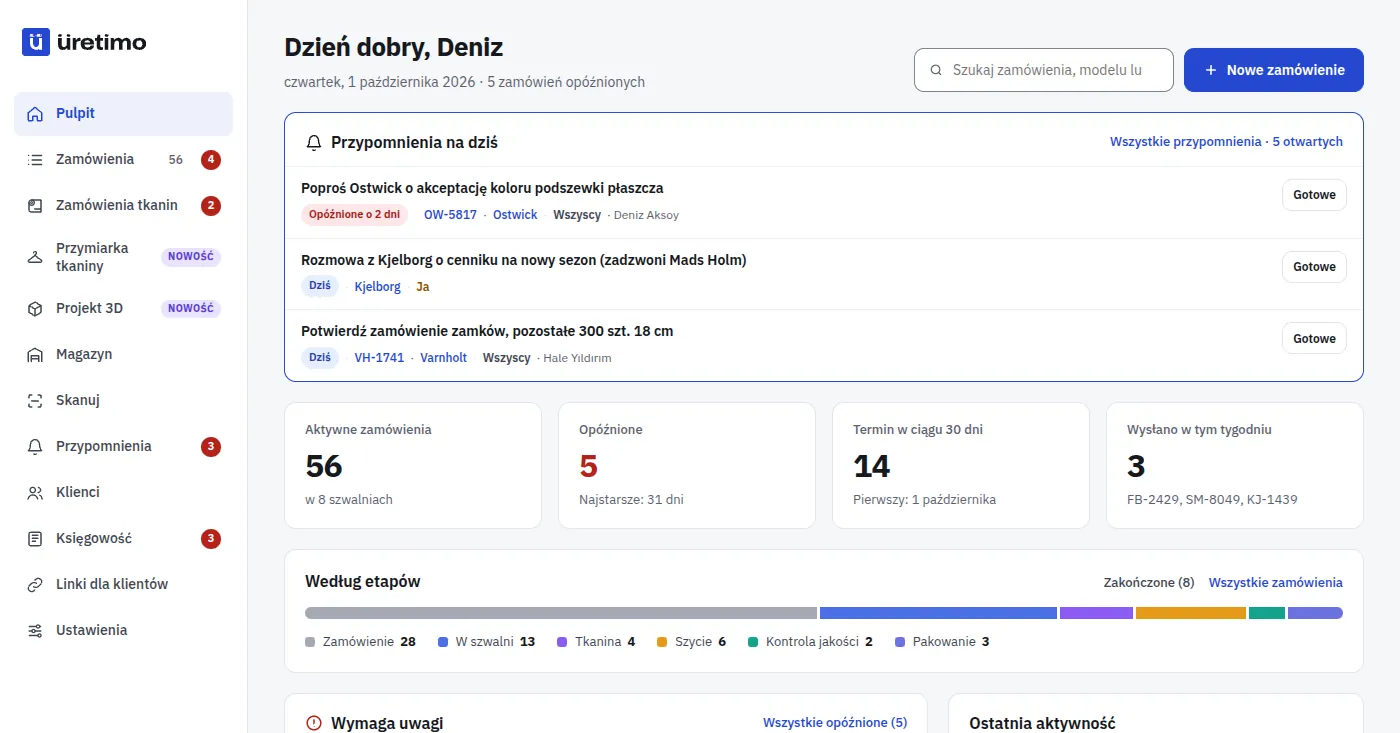
Pierwszy ekran, na który patrzą Państwo rano: opóźnione na górze.
- Liczba zamówień aktywnych, opóźnionych i z bliskim terminem oraz wysyłek w tym tygodniu – na pierwszy rzut oka.
- Lista Wymaga uwagi pokazuje każde opóźnienie: ile dni trwa i w której szwalni jest zamówienie.
- Podział według etapów: ile zleceń jest w szwalni, ile w szyciu, ile na kontroli jakości.
- Ostatnie zmiany: kto, które zamówienie i kiedy zaktualizował.
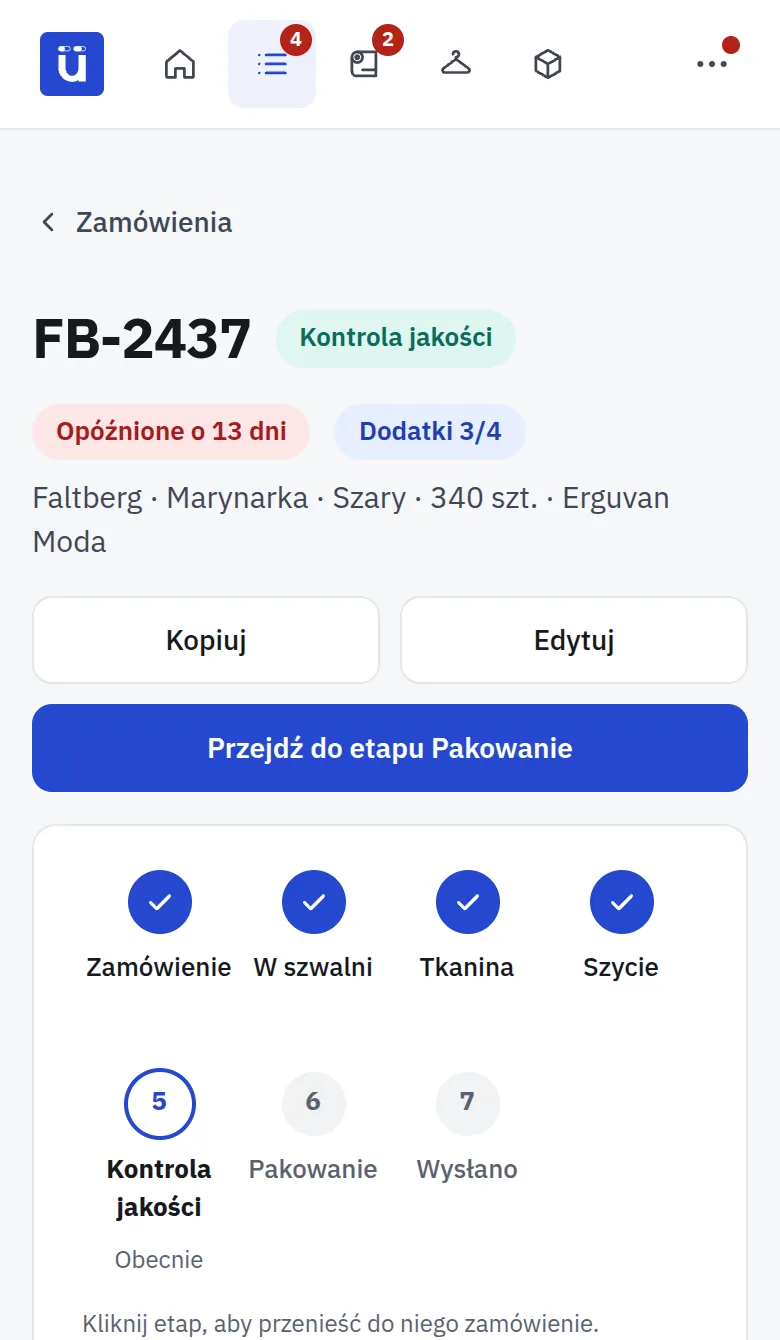
Szwalnia aktualizuje z telefonu, Państwo widzą to w biurze.
- Użytkownik szwalni widzi tylko etap, notatki i pliki swoich zamówień; ceny, stawka za szycie, nazwa klienta, dane faktury i inne szwalnie są dla niego niedostępne.
- Jednym dotknięciem przesuwa etap dalej; widzi notatki i pliki, a notatki i zdjęcia dodaje biuro. Każda zmiana jest zapisywana z nazwiskiem i godziną.
- Nie trzeba instalować aplikacji; wystarczy dodać ją do ekranu głównego telefonu.
- Pracownicy szwalni nie wliczają się do limitu użytkowników; można zaprosić tylu, ilu potrzeba.
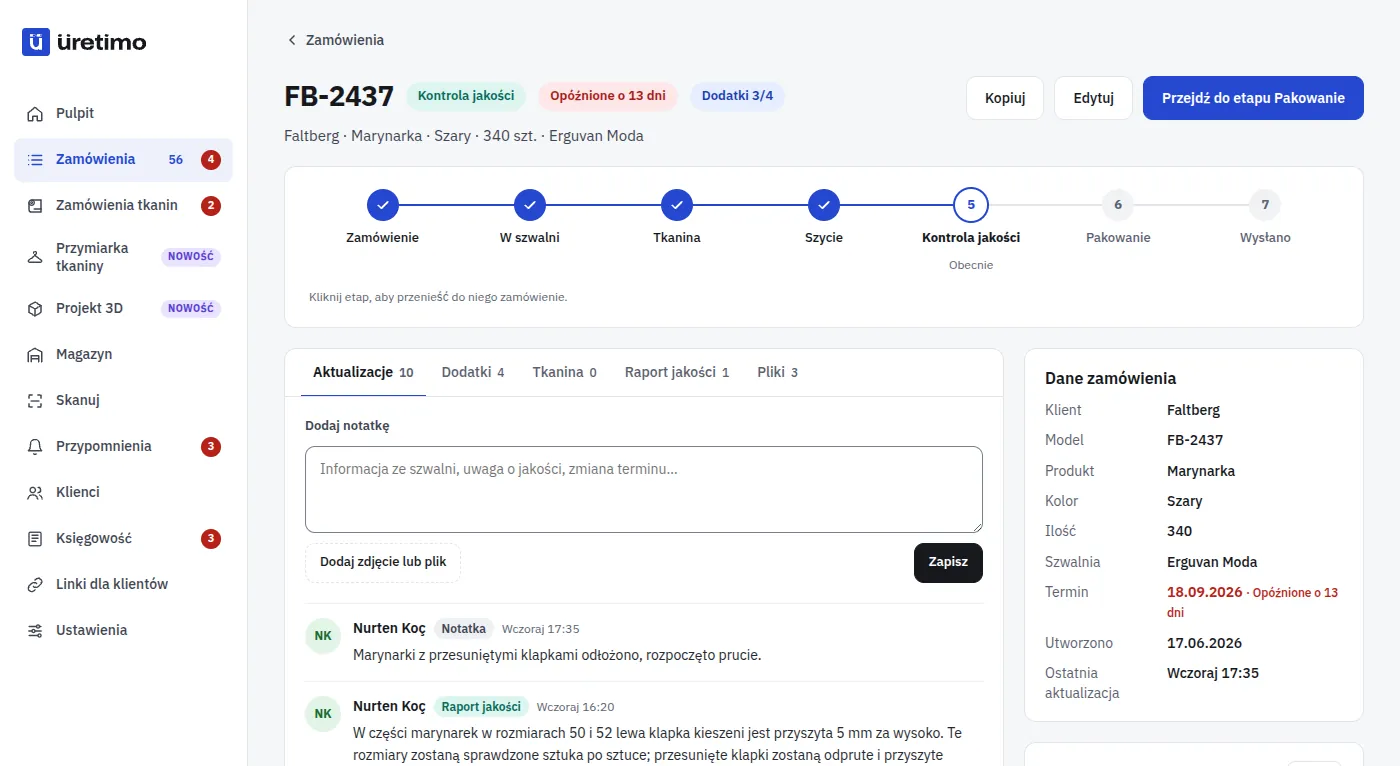
Historia każdego zamówienia jest zapisana. Koniec sporów.
Zmiany etapów, notatki, raporty jakości i zdjęcia gromadzą się pod zamówieniem z nazwiskiem i godziną. Zamiast „przecież mówiłem” jest zapis.
- Raport jakości ze zdjęciami: który rozmiar, jaka wada, ile sztuk.
- Śledzenie dodatków: czy zamki, guziki i metki dotarły, czy czegoś brakuje.
- Cena usługi (CMT) i należności szwalni: cenę jednostkową CMT wpisuje się w zamówieniu, a na ekranie księgowości widać należności i płatności dla każdej szwalni.
Śledzenie szwalni w trzech krokach.
Import listy
Wystarczy wgrać własną listę z Excela; kolumny model, klient, szwalnia, termin i etap zostaną rozpoznane automatycznie.
Zaproszenie szwalni
Dla każdej szwalni tworzy się użytkownika; widzi tylko swoje zlecenia i aktualizuje je z telefonu.
Poranny ekran
Opóźnione zamówienia i te z bliskim terminem codziennie rano na górze. Mniej telefonów.
Najczęściej zadawane pytania
Czy płacę dodatkowo za szwalnie?
Nie. Użytkownicy z rolą Szwalnia nie wliczają się do limitu użytkowników w żadnym pakiecie, a ich liczba jest nieograniczona; pakiet liczy tylko użytkowników biura.
Czy szwalnia musi instalować aplikację?
Nie. Otwiera się w przeglądarce telefonu z linku z zaproszeniem; jednym dotknięciem można ją dodać do ekranu głównego i używać jak aplikacji.
Czy szwalnia widzi zlecenia innych szwalni albo ceny?
Nie. Użytkownik szwalni widzi tylko przekazane mu zamówienia; cena sprzedaży, cena usługi (CMT), dane klientów i inne szwalnie są dla niego niedostępne.
Co jeśli szwalnia nie chce korzystać z systemu?
Wtedy biuro samo przesuwa etapy; lista nadal jest jedna. Większość firm zaczyna od kilku szwalni, a pozostałe dołączają z czasem.
Z iloma szwalniami mogę pracować?
Liczba szwalni jest nieograniczona. Pakiety różnią się liczbą aktywnych zamówień i użytkowników biura; szczegóły są w cenniku.
Czy mogę zaimportować moją obecną listę z Excela?
Tak. Wystarczy wgrać plik Excel albo skopiować i wkleić dane z arkusza; kolumny zostaną rozpoznane automatycznie, a zamówienia otworzą się na swoich obecnych etapach.
Zbierzmy Państwa zamówienia w jednej liście.
Po rejestracji i wyborze pakietu konto otworzy się zaraz po potwierdzeniu płatności. Na życzenie podczas wdrożenia razem zaimportujemy listę z Excela. Szwalnie zaprasza się potem.